Redonne la netteté à n'importe quelle photo
Supprime le bruit, restaure le détail fin et corrige la compression. Tu vois le résultat avant de décider quoi que ce soit.
Dépose ta photo ici
ou · jusqu'à 40 MB
Le détail était là, mais on ne le voyait pas
Le modèle ne peint pas par-dessus la photo : il sépare le bruit du grain réel, recompose les textures et respecte la peau, les cheveux et les bords.
Fais glisser la ligne. C'est exactement la vue que tu auras dans l'éditeur.
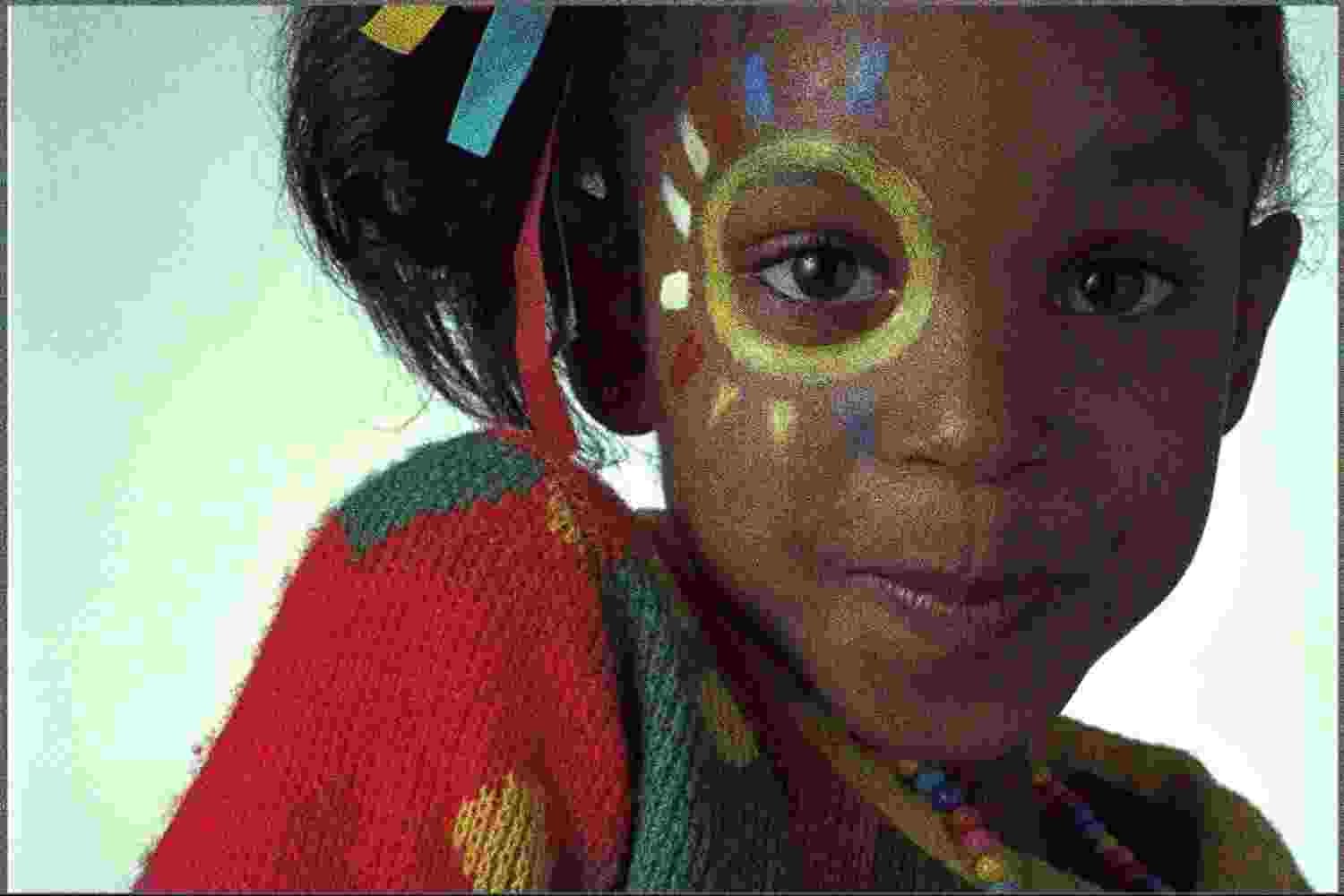
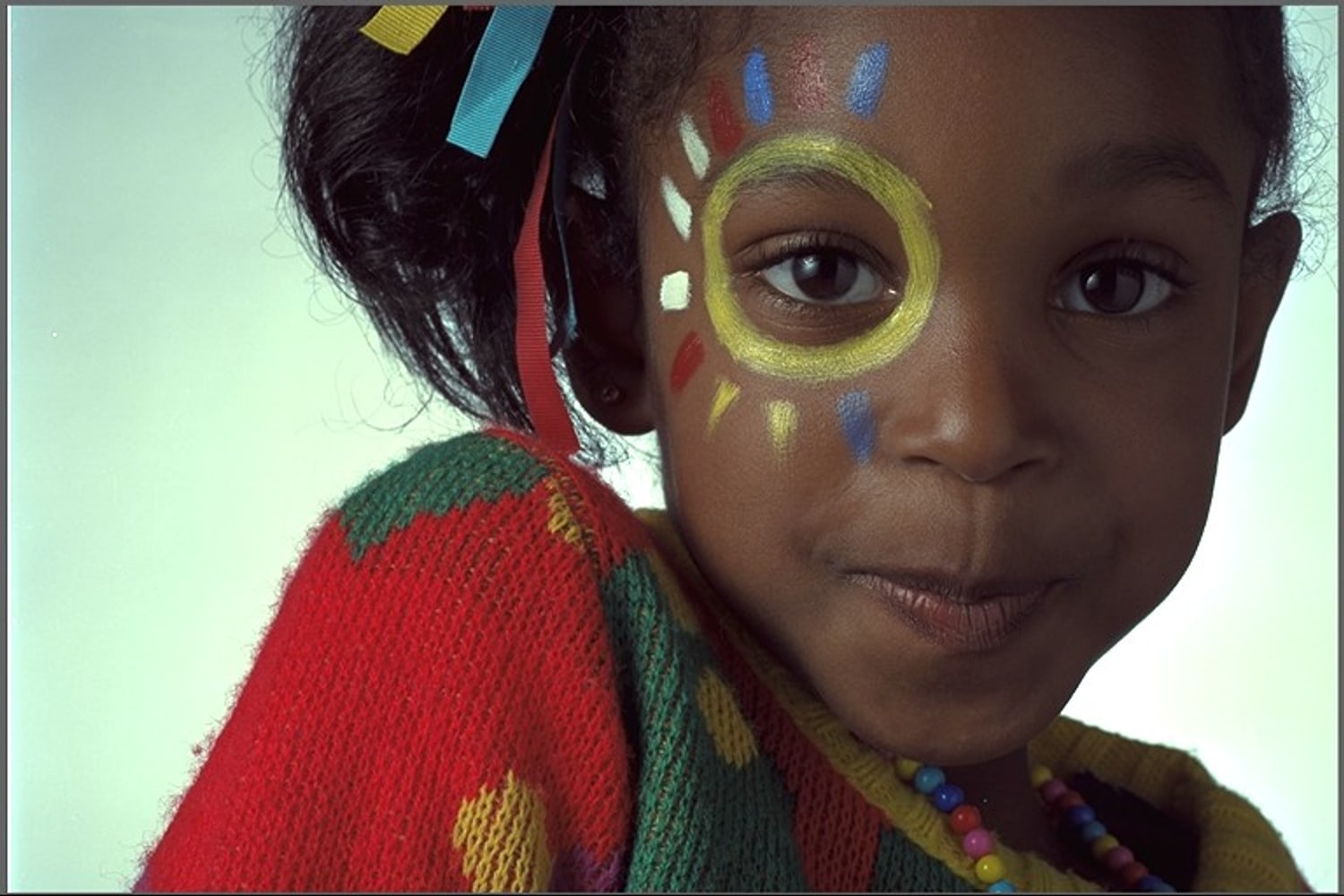 AprèsAvant
Envoie, compare, télécharge
- 01Envoie la photo
JPG, PNG, HEIC ou WebP, jusqu'à 40 Mo. L'amélioration démarre seule avec les réglages recommandés pour cette image.
- 02Compare et affine
Fais glisser la ligne pour voir la différence. Augmente ou baisse le bruit, la netteté et la compression, puis applique à nouveau.
- 03Télécharge en taille réelle
En PNG, sans recompression. La photo reste dans ton espace si tu veux la convertir ou l'agrandir ensuite.
Trois problèmes, un seul outil
AprèsAvantPhotos de nuit, d'intérieur ou à ISO élevé. Le grain disparaît et le détail fin reste.
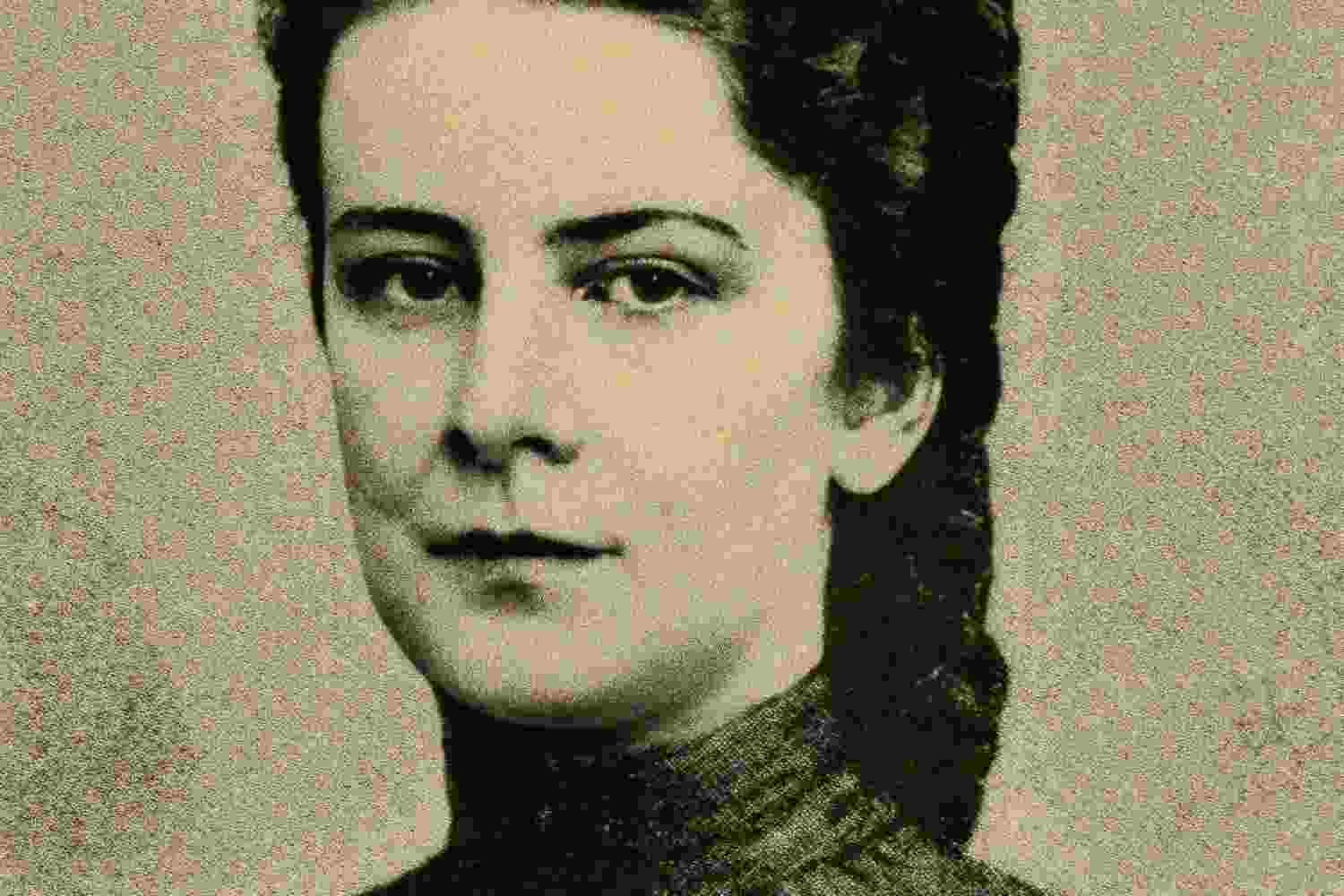
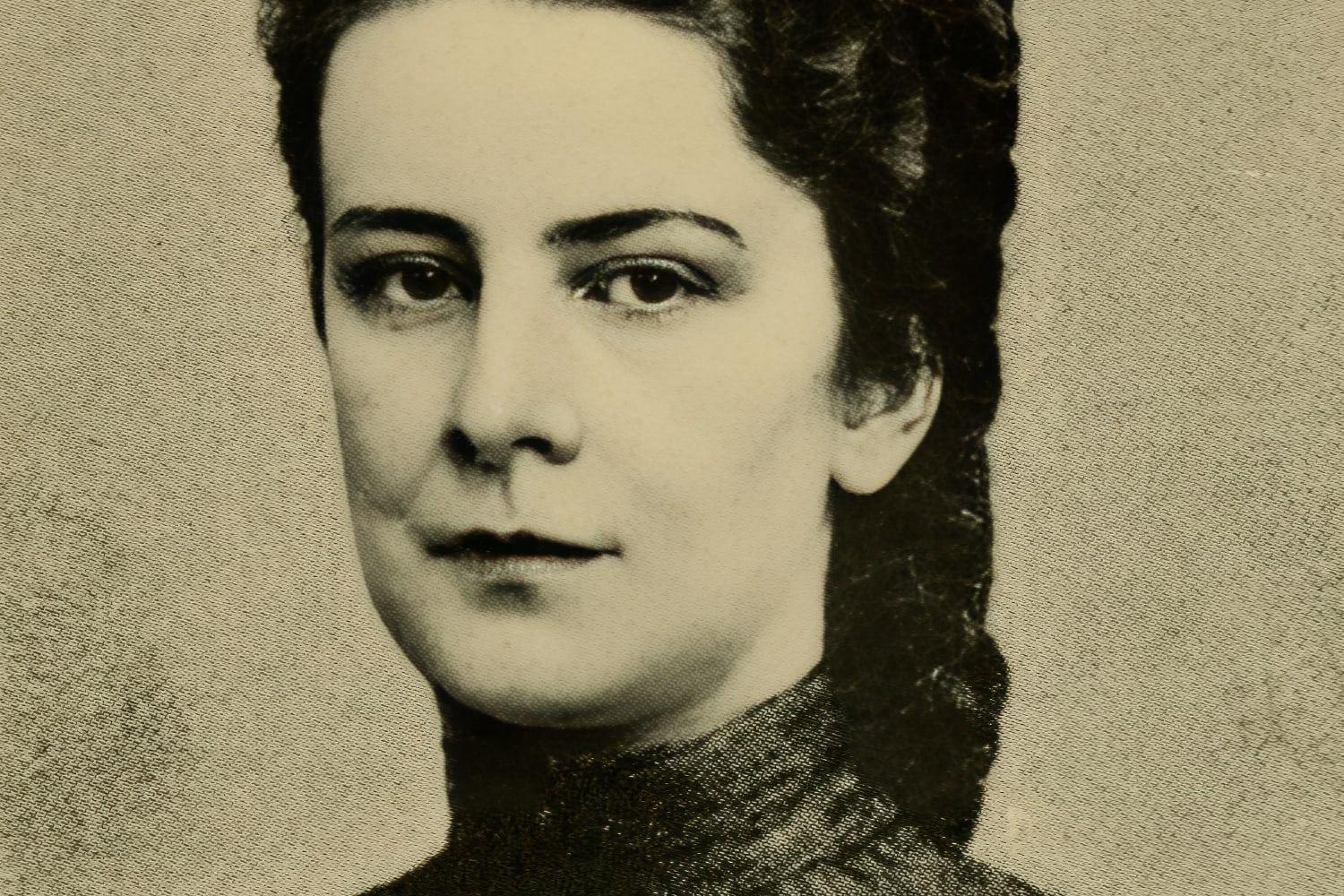 AprèsAvant
Une mise au point pas tout à fait nette, ou une photo réduite trop de fois. Restaure la netteté sans laisser de halos.
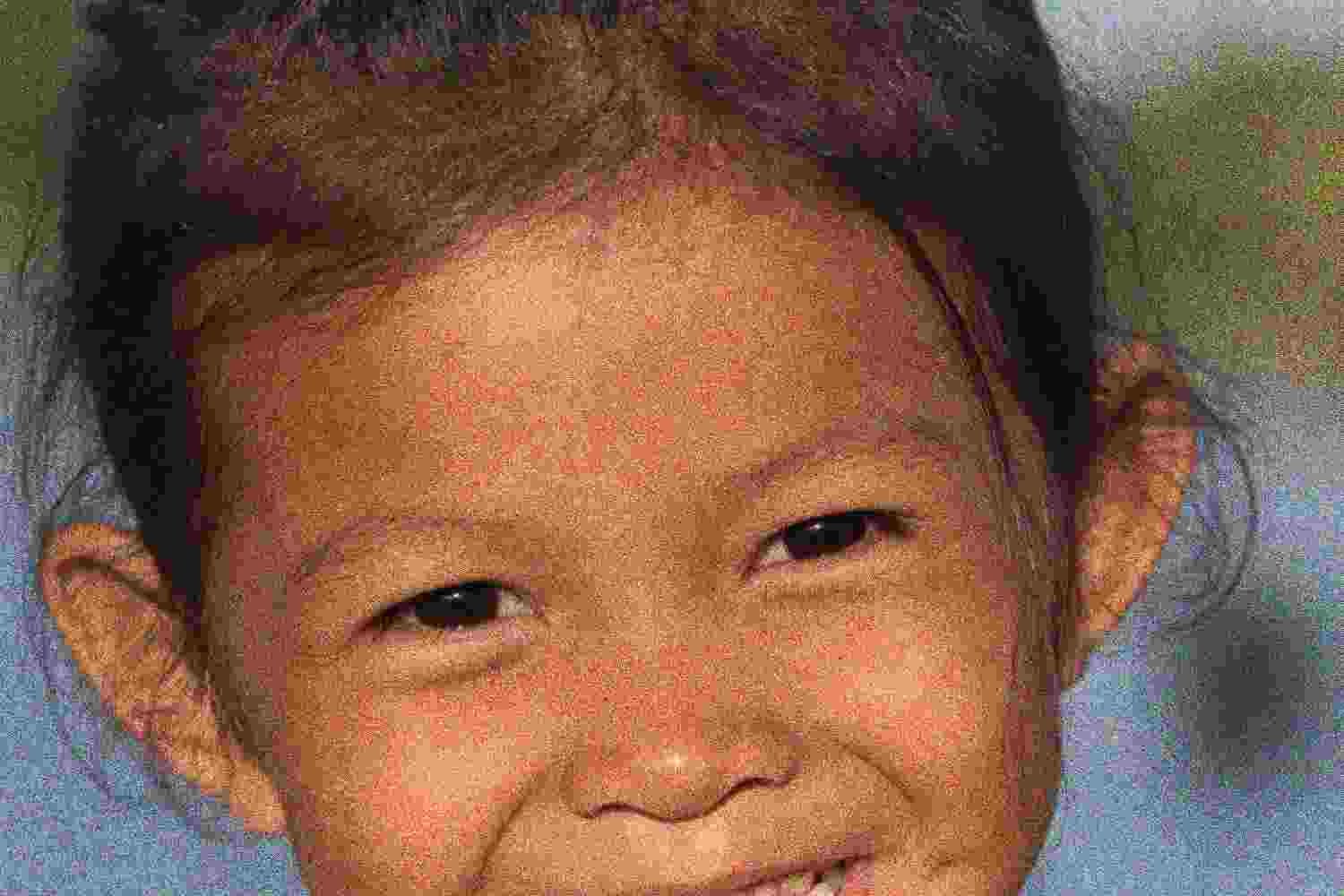
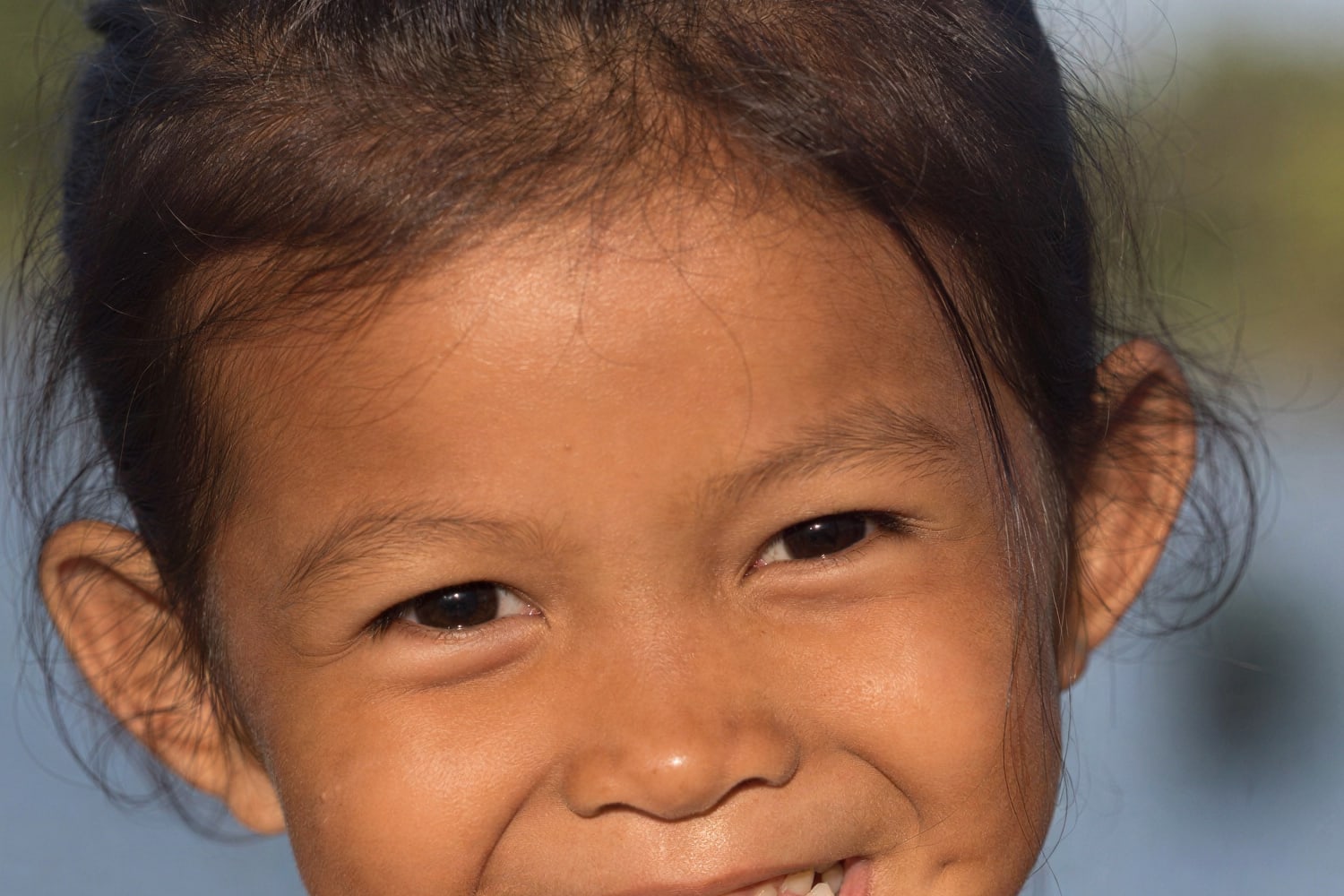 AprèsAvant
Images de messagerie, captures d'écran et téléchargements de réseaux sociaux. Supprime les artefacts JPG et nettoie les bords.
De la photo de famille au catalogue
Scans, photos de vieux mobiles et celles arrivées par messagerie déjà recompressées.
Photos de produit plus nettes pour la fiche, la marketplace et le catalogue imprimé.
Intérieurs sombres et façades bruitées, prêts pour le portail et le dossier.
Images destinées à être grandes à l'écran ou imprimées, sans que les blocs se voient.
Un modèle pour chaque type de photo
« Standard » convient presque toujours. Les autres existent pour les cas où ce n'est pas le cas : change-le dans l'éditeur et compare.
Environ 20 secondes par photo, en taille réelle. Jusqu'à 50 mégapixels par image.
Tes photos n'entraînent aucun modèle et l'aperçu est supprimé le lendemain.
Même résolution en entrée et en sortie. Pour plus de pixels, agrandis-la ensuite.
Si le problème est autre
Multiplie la résolution ×2 ou ×4 sans pixellisation. Pour l'impression ou le grand écran.
Agrandir une image Rendre nette une imagePour les photos vraiment floues, pas seulement molles. Le modèle reconstruit la netteté qui manquait.
Rendre une image netteDétoure le sujet et rend l'arrière-plan transparent, avec les cheveux et les bords fins bien résolus.
Ce qu'on se demande avant d'envoyer une photo
Le minimum. Il nettoie et recompose à la même résolution, sans ajouter de pixels. Avec « Haute fidélité », il intervient encore moins. Ce qui reconstruit vraiment, c'est « Agrandir une image », un autre outil.
Essaie avec la photo que tu as sous la main
En 20 secondes, tu la vois améliorée, dans ton navigateur et sans rien installer.